TİCİPOS — Baskı Önizleme
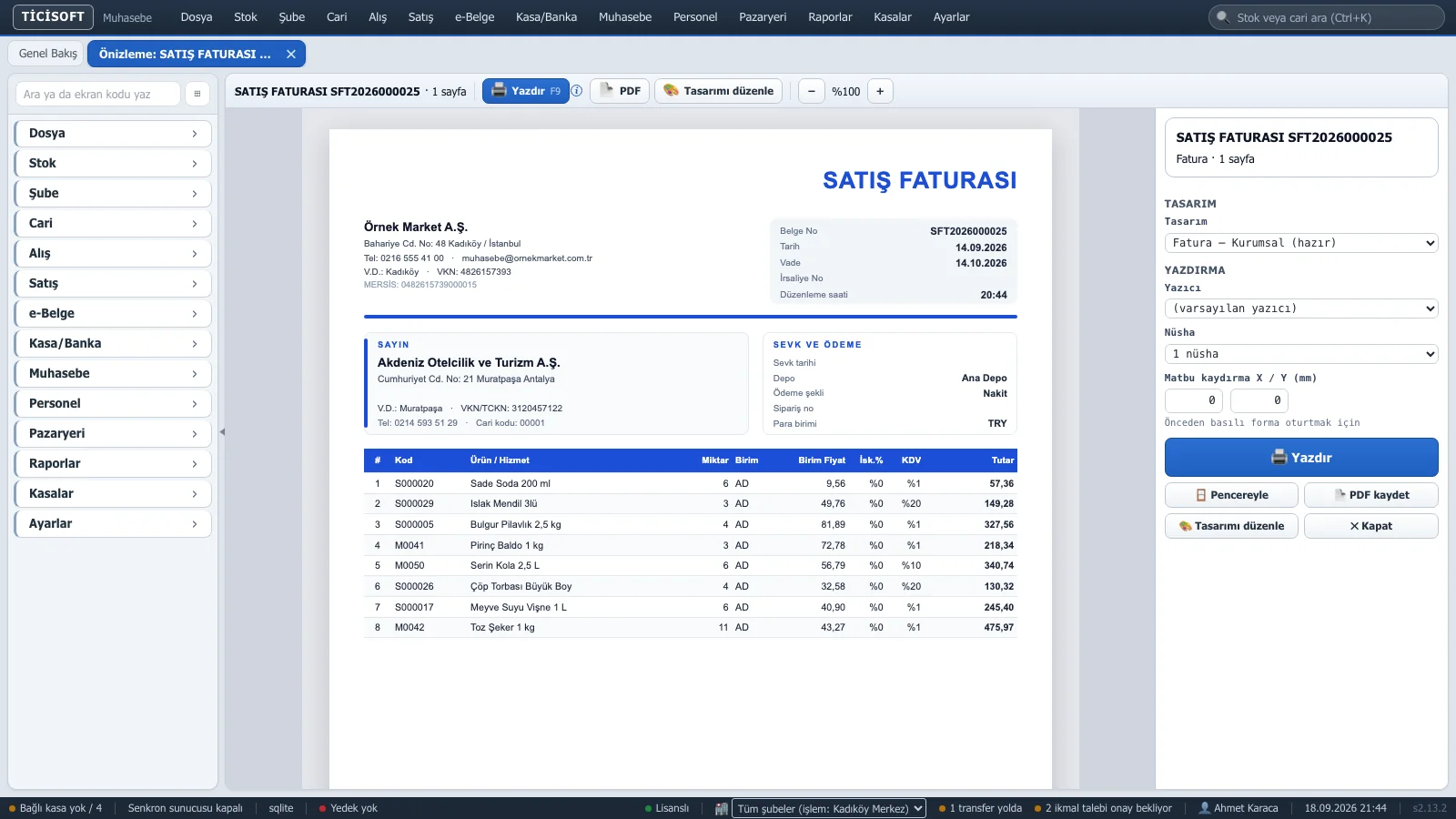
Görüntü, programın örnek veriyle açılmış gerçek ekranıdır. Büyütmek için tıklayın.
Bu ekran ne işe yarar?
Fatura, irsaliye, sipariş, teklif, makbuz, cari ekstre ve "Rapora dök" dediğiniz her liste bu sekmede açılır. Sağda tasarım (kayıtlı ya da hazır), yazıcı, nüsha ve matbu kaydırma seçilir. Ekranda gördüğünüz kâğıda aynen çıkar. Bu sekme belgeyi değiştirmez; faturanın yazdırma sayısı basınca bir artar.
Ne zaman kullanılır?
- Faturayı ya da irsaliyeyi yazdırmadan önce kontrol etmek istediğinizde.
- Müşteriye e-postayla gönderilecek PDF hazırlarken.
- Bir listeyi (stok, cari, rapor) düzgün bir rapor olarak basmak istediğinizde.
Adım adım
- Belgede Yazdır (Ctrl+P) deyin ya da listede sağ tık → "Rapora dök / yazdır" seçin.
- Sağdan tasarımı, yazıcıyı ve nüsha sayısını seçin.
- Yazdır (F9) ile seçili yazıcıya basın; sayfa aralığı ya da çift taraf için "Pencereyle" deyin; "PDF kaydet" ile dosya alın.
Bunu yaparsanız ne olur?
Tasarım listesinden başka bir tasarım seçerseniz
Önizleme hemen o tasarımla yeniden çizilir.
"Tasarımı düzenle" derseniz
Seçili tasarım Rapor ve Belge Tasarımı ekranında açılır; hazır ya da otomatik tasarımsa kopyası açılır.
Kaydedilmemiş faturada Yazdır derseniz
"Önce kaydedin" uyarısı çıkar; belge kayıttaki haliyle basılır.
Matbu kaydırmaya X = 2 yazarsanız
Bütün yazılar 2 mm sağa kayar (imza yerinde kalır).
Düğmeler ne yapar?
Yazdır (F9 / Ctrl+P)Seçili yazıcıya, seçili nüsha kadar doğrudan basar.
PencereyleWindows yazdırma penceresini açar (sayfa aralığı, çift taraf, kâğıt).
PDF kaydetBelgeyi PDF dosyası olarak kaydeder ve açar.
Tasarımı düzenleSeçili tasarımı tasarımcıda açar.
− / +Önizlemeyi küçültür, büyütür.
Kapat (Esc)Sekmeyi kapatır.
Örnek
Faturayı kaydettikten sonra Ctrl+P dediniz; varsayılan "Firma faturası" tasarımıyla iki sayfa göründü, ikinci sayfanın başında devreden toplam vardı. "PDF kaydet" ile dosyayı alıp müşteriye gönderdiniz, sonra 2 nüsha yazdırdınız.
Dikkat edilecekler
- Yazıcı seçilmezse Windows varsayılan yazıcısı kullanılır.
- Her sayfanın altındaki TİCİPOS imzası tasarımdan kaldırılamaz.
Bu kelimeler ne demek?
NüshaAynı belgenin kaç kez basılacağı.