İçeriğe geç
+90 553 574 97 65 [email protected] Hafta içi 09:00 – 18:30 Demo isteyin
TİCİPOS
DEPO, SAYIM VE EL TERMİNALİ Ekran kodu 305

El Terminali

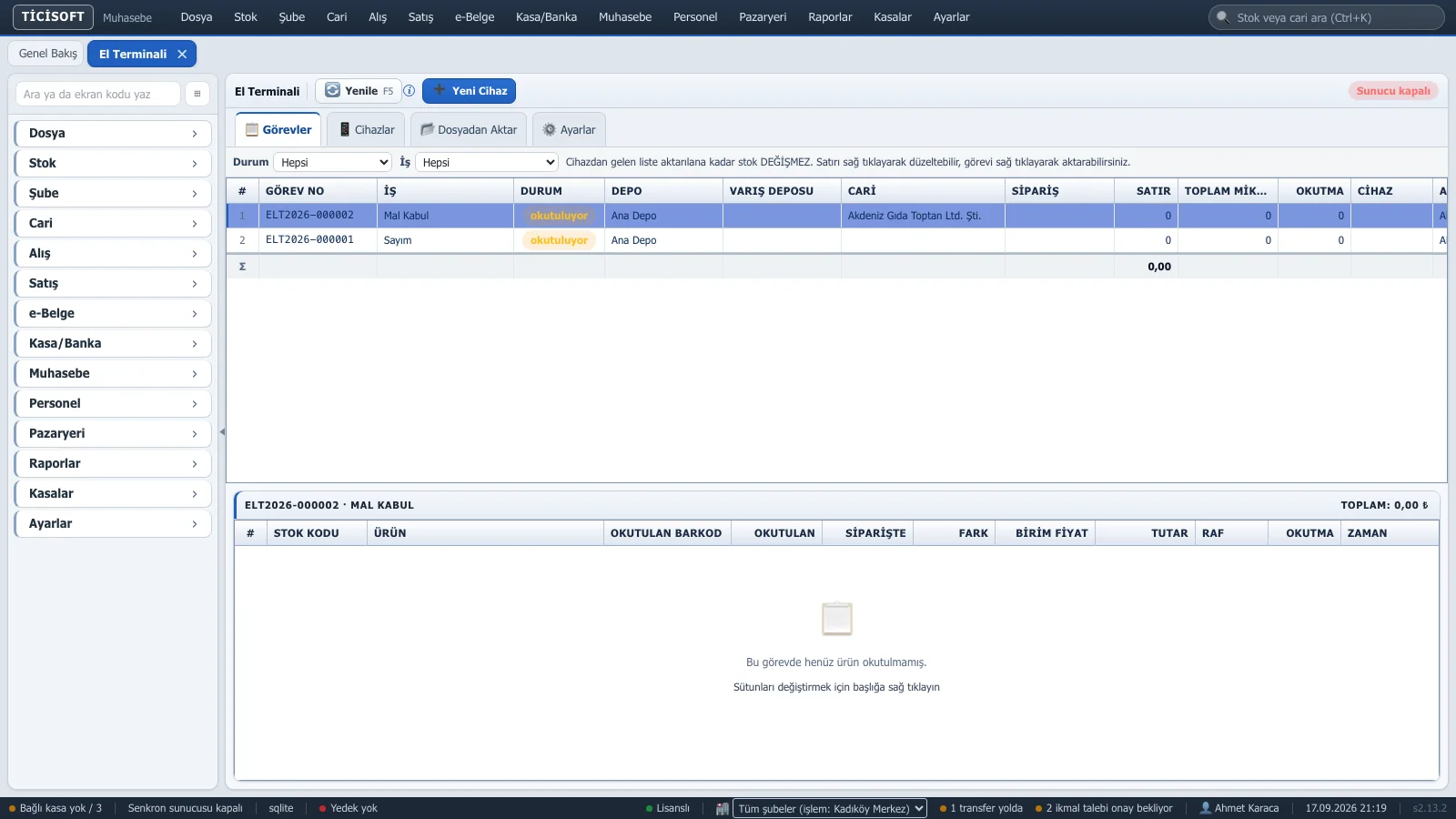
Depodaki barkod okuyuculu cihazlardan gelen sayım, mal kabul, transfer, teslim ve etiket listelerini gösterir; siz "Aktar" diyene kadar stok değişmez.

TİCİPOS — El Terminali
El Terminali ekran görüntüsü

Görüntü, programın örnek veriyle açılmış gerçek ekranıdır. Büyütmek için tıklayın.

Bu ekran ne işe yarar?

Depocu el terminaliyle (ya da telefonundaki tarayıcıyla) raf raf okutma yapar. Okutulanlar buraya "görev" olarak gelir. Görevi aktarana kadar hiçbir belge oluşmaz, stok değişmez; yanlış okutmaları satıra sağ tıklayıp düzeltir ya da silersiniz. Aktarınca göreve göre belge oluşur: mal kabulde alış irsaliyesi ya da faturası (varsayılan taslak), transferde depo transferi, teslimde satış irsaliyesi ya da faturası. Sayım görevi kendi sayım belgesine yazar; stok farkı Sayım [304] ekranında "Tamamla" ile işlenir. Etiket görevinin ürünleri Etiket Basımı ekranına gider. Üstte sunucu durumu, cihaza yazılacak adres, aktarım bekleyen iş sayısı ve göstergeler (cihazda okutulan, bugün aktarılan, çevrimiçi cihaz, açık oturum) durur; altında dört bölüm vardır: Görevler, Cihazlar, Dosyadan Aktar ve Ayarlar.

Ne zaman kullanılır?

  • Depocu cihazdan bir listeyi "gönderdi" ve üstte turuncu "Aktarım bekleyen" kutusunda sayı çıktığında.
  • Yeni bir el terminali ya da telefon bağlanacağında (Ayarlar).
  • Kablosuz ağı olmayan eski tip cihazdan dosya aktarılacağında (Dosyadan Aktar).

Adım adım

  1. Üstteki turuncu "Aktarım bekleyen" kutusuna ya da Görevler’deki "Bekleyen" süzgecine basın, listeden görevi seçin.
  2. Alttaki "Görev satırları" tablosunda okutulanları kontrol edin; hatalı satıra sağ tık → "Miktarı düzelt" ya da "Satırı sil".
  3. Mal kabul ya da teslim görevinde cari yoksa görevin başlığındaki "Tedarikçi Ata" / "Müşteri Ata" düğmesine basın (sağ tık menüsünde de var).
  4. Görevin başlığındaki mavi "Aktar" düğmesine basın (ya da göreve sağ tık → "Aktar") ve onayı verin.
  5. İlk kurulumda Ayarlar › Sunucu ve Bağlantı’da "El terminali bağlantısına izin ver" anahtarını açın, cihazda gösterilen adresi yazın (Kopyala düğmesi var).

Bunu yaparsanız ne olur?

Mal kabul görevini "Aktar" ile aktarırsanız
Ayardaki türde alış belgesi oluşur. "Mal kabul belgesi TASLAK kaydedilsin" açıksa belge taslaktır: stok girmez, tedarikçi borcu oluşmaz; fiyatları kontrol edip belgeyi onaylayınca işlenir.
Mal kabulde "Onaylı belge olarak aktar (taslak değil)" derseniz
Alış belgesi onaylı oluşur, stok hemen girer (faturaysa tedarikçi borcu da yazılır).
Transfer görevini aktarırsanız
Depo transferi fişi oluşur; mal çıkış deposundan düşer, varış deposuna girer.
Sayım görevini aktarırsanız
Görev kapanır ve Sayım ekranı açılır. Stok ancak orada "Sayımı Tamamla" deyince değişir.
Göreve sağ tık → "Cihaza geri aç" derseniz
Görev yeniden "okutuluyor" durumuna geçer; depocu cihazdan okutmaya devam eder.
Göreve sağ tık → "İptal et" derseniz
Görev iptal olur, hiçbir belge oluşmaz, stok değişmez.
Cihaza sağ tık → "Pasife al" derseniz
O cihaz bağlanamaz ("Yalnız tanımlı cihazlar bağlanabilsin" açıkken).

Düğmeler ne yapar?

Yenile (F5)Görevleri, cihazları ve sunucu durumunu yeniler.
Yeni CihazCihazlar bölümünde boş cihaz formunu açar (Cihaz Adı, Cihaz Kodu, Deposu, Not, Aktif, Kaydet).
SüzgeçlerHepsi / Bekleyen / Cihazda / Aktarıldı / İptal ve iş türü (Sayım, Mal Kabul, Transfer, Teslim, Etiket, Şube Kabul). Üstteki göstergelere basmak da süzer.
Görev başlığındaki düğmelerSeçili görev için Aktar, Onaylı Aktar (mal kabul), Tedarikçi / Müşteri Ata, Sayımı Aç, Cihaza Geri Aç, İptal.
Görev sağ tık menüsüAktar / Etiket ekranına gönder, Onaylı belge olarak aktar (mal kabul), Tedarikçi / Müşteri ata, Sayım belgesini aç, Cihaza geri aç, İptal et.
Satır sağ tık menüsüMiktarı düzelt, Satırı sil (aktarılmamış görevlerde).
Dosyadan AktarÜç adım: 1) "Dosya Seç ve Çözümle" (Sütun Ayırıcı, Barkod Sütunu, Miktar/Raf/Fiyat sütunu), 2) yazılacak açık görev ya da "Görev Aç", 3) sağdaki önizlemeyi kontrol edip "Göreve Yükle".
AyarlarSoldaki menü: Sunucu ve Bağlantı (izin anahtarı, adres + Kopyala, Port, Oturum süresi, Yalnız tanımlı cihazlar, Kaydet ve Uygula, Windows Güvenlik Duvarında İzin Ver), Android Uygulaması (iki karekod), Windows CE Cihazı, İş Kuralları (anahtarlar, hemen kaydedilir), Bağlı Oturumlar (Tümünü Kapat).

Rakamları nasıl okurum?

  • Durum: "okutuluyor" cihazda sürüyor; "bekliyor" cihaz gönderdi, aktarım bekliyor; "aktarıldı" belge oluştu (Üretilen Belge sütununda numarası); "iptal".
  • Görev satırlarında Okutulan: sayılan miktar, Siparişte: bağlı siparişteki miktar, Fark: ikisinin farkı.
  • Üstte kırmızı "Sunucu kapalı" ya da "port sorunu" yazıyorsa cihazlar bağlanamaz; "Sunucuyu aç" düğmesi Ayarlar’a götürür.
  • Cihazlar bölümünde kartın simgesindeki nokta: yeşil çevrimiçi, turuncu çevrimdışı, kırmızı hiç bağlanmadı, gri pasif.

Örnek

Tedarikçiden 30 kalem mal geldi. Depocu el terminalinde "Mal Kabul" görevi açıp hepsini okuttu ve gönderdi. Siz ekranda 2 satırın yanlış okutulduğunu (24 yerine 42) gördünüz, "Miktarı düzelt" ile düzelttiniz. Aktar dediniz; taslak alış irsaliyesi oluştu. Fiyatları kontrol edip irsaliyeyi onaylayınca 30 kalem stoğa girdi.

Dikkat edilecekler

  • Cihazdaki kişi kendi kullanıcı adıyla girer ve kendi yetkileriyle çalışır; stok yetkisi olmayan giremez, alış yetkisi olmayan mal kabul açamaz.
  • Cihaz ile bilgisayar aynı ağda olmalı; adres açılmıyorsa çoğu zaman Windows güvenlik duvarı engelliyordur.
  • Aktarılmış görev geri alınamaz; oluşan belgeyi kendi ekranından iptal etmeniz gerekir.

Bu kelimeler ne demek?

GörevCihazda yapılan bir okutma işi: sayım, mal kabul, transfer, teslim ya da etiket listesi.
AktarımGörevin programda belgeye dönüştürülmesi.
PortCihazın bilgisayara bağlandığı kapı numarası.

İlgili ekranlar