İçeriğe geç
+90 553 574 97 65 [email protected] Hafta içi 09:00 – 18:30 Demo isteyin
TİCİPOS
KURULUM, GÜVENLİK VE DESTEK Ekran rehberi

Genel Ayarlar

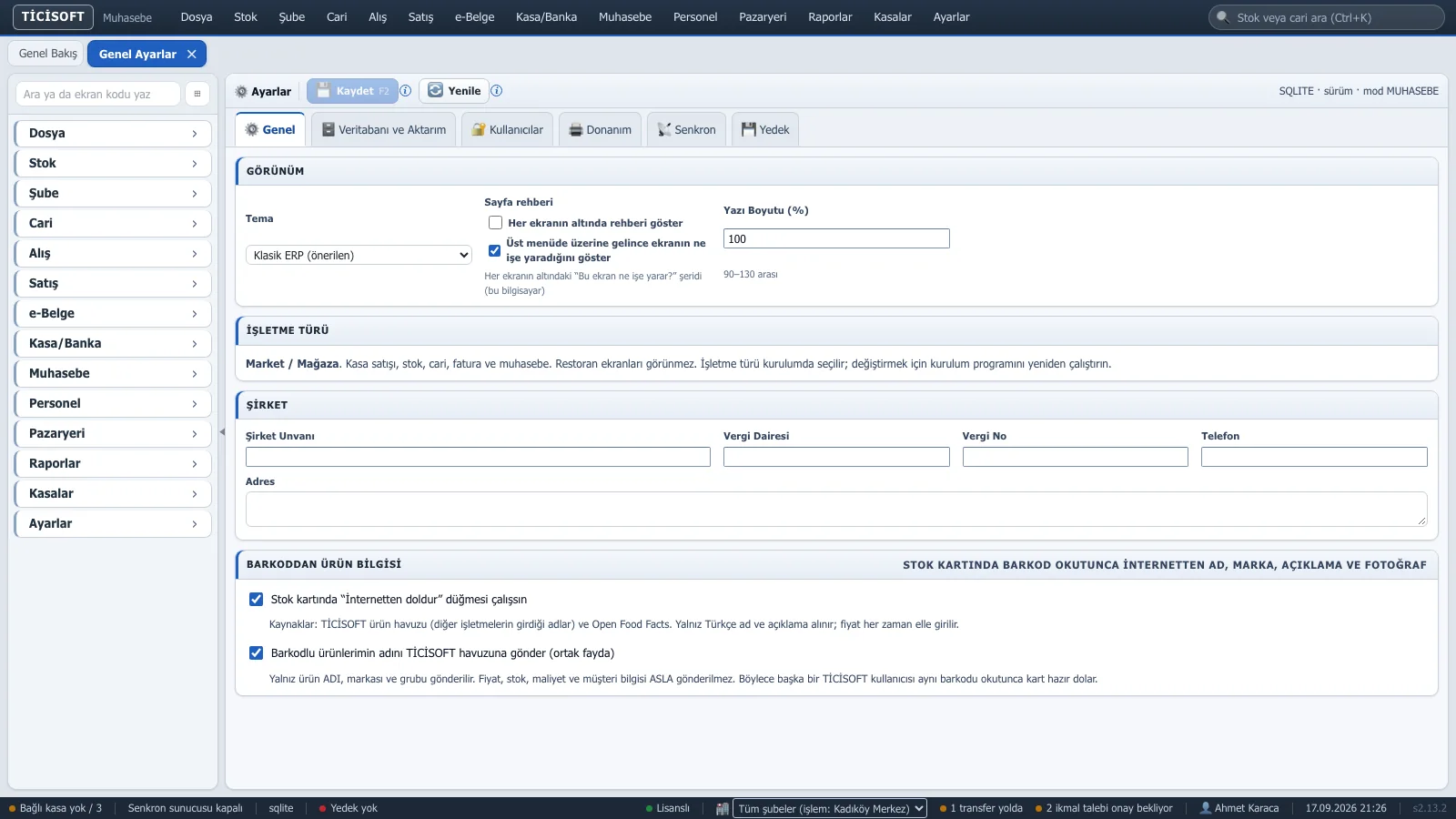
Programın görünümünü, şirket bilgilerini, veritabanını, kullanıcıları, donanımı, kasa senkronunu ve yedeklemeyi tek ekrandaki bölümlerden ayarlarsınız.

TİCİPOS — Genel Ayarlar
Genel Ayarlar ekran görüntüsü

Görüntü, programın örnek veriyle açılmış gerçek ekranıdır. Büyütmek için tıklayın.

Bu ekran ne işe yarar?

Üstteki sekmeler ayrı bölümlerdir. Genel: tema, yazı boyutu, sayfa rehberinin görünüp görünmeyeceği, işletme türü, şirket unvanı ve vergi bilgileri, barkoddan internetten ürün bilgisi getirme. Veritabanı ve Aktarım: bağlantı bilgileri ve kasalara veri al/gönder. Kullanıcılar: kullanıcı ve rol yetkileri (yalnız yönetici). Donanım: fiş yazıcısı, para çekmecesi, terazi (markette), arayan numara (restoranda). Senkron: kasa ile merkez arasındaki bağlantı (kasa terminali özelliği açıksa). Yedek: otomatik yedek, yedek klasörleri, parola ve geri yükleme. Genel, Donanım ve Senkron bölümlerindeki değişiklikler üstteki "Kaydet" ile yazılır; yalnız değiştirdiğiniz alanlar kaydedilir. Diğer bölümlerin kendi kaydet düğmeleri vardır.

Ne zaman kullanılır?

  • Programı ilk kurduğunuzda: şirket bilgileri, yazıcı, yedek.
  • Yeni fiş yazıcısı ya da terazi taktığınızda.
  • Ekran yazıları küçük geliyorsa ya da tema değiştirmek istiyorsanız.
  • Yedeklerin nereye alındığını ve en son ne zaman alındığını kontrol etmek için.

Adım adım

  1. Üstteki sekmelerden bölümü seçin (Genel, Veritabanı ve Aktarım, Kullanıcılar, Donanım, Senkron, Yedek).
  2. Genel bölümünde Tema, Yazı Boyutu (%90–130) ve "Her ekranın altında rehberi göster" kutusunu ayarlayın. Değişiklik ekranda hemen görünür.
  3. Şirket bölümüne unvan, vergi dairesi, vergi no, telefon ve adresi yazın.
  4. Üstteki "Kaydet"e basın. "Bazı ayarlar programın yeniden başlatılmasını gerektirir" uyarısı çıkarsa programı kapatıp açın.
  5. Yedek bölümünde "Son başarılı yedek" tarihinin güncel olduğunu kontrol edin; gerekirse ikinci klasör (USB, bulut) ve yedek parolası verin.

Bunu yaparsanız ne olur?

Temayı değiştirirseniz
Görünüm hemen değişir; kalıcı olması için Kaydet’e basın. Verilere dokunmaz.
Değişiklik yapıp Kaydet’e basmadan sekmeyi kapatırsanız
Sekme kaydedilmemiş değişiklik olduğunu belirtir; kapatırsanız değişiklikler yazılmaz.
"Barkodlu ürünlerimin adını TİCİSOFT havuzuna gönder" kutusunu açık bırakırsanız
Yalnız barkodlu ürünün adı, markası ve grubu paylaşılır. Fiyat, stok, maliyet ve müşteri bilgisi asla gönderilmez.
Restoranda "Restoran ekranına geç" derseniz
Onayınızdan sonra program restoran ön ekranıyla yeniden başlar.
Senkron bölümünde sunucu portunu değiştirirseniz
Program yeniden başlayınca yeni porttan dinler; kasalardaki merkez adresini de aynı porta çevirmeniz gerekir, yoksa kasalar bağlanamaz.
Yedek bölümünde bir yedeği geri yüklerseniz
Programdaki bütün veriler o yedeğin tarihindeki hâline döner; sonrasında girilen kayıtlar kaybolur.

Düğmeler ne yapar?

Kaydet (F2 yazılı)Genel, Donanım ve Senkron bölümlerinde değiştirdiğiniz alanları kaydeder. Değişiklik yoksa soluktur. Düğmeye fareyle tıklayın.
YenileKaydedilmiş ayarları yeniden okur; kaydedilmemiş değişiklikleri ekrandan atar.
Sağ üstteki bilgiVeritabanı türü, program sürümü ve çalışma kipi.
Restoran ekranına geçYalnız restoran işletmesinde: programı restoran ön ekranıyla yeniden başlatır.
Yedek bölümüŞimdi yedek al, otomatik yedeği aç/kapat, yedek saati ve saklama sayıları, klasörler, parola, Dosyadan Geri Yükle, yedek listesinde Geri Yükle.

Örnek

Yeni açılan dükkânınızda programı kurdunuz. Genel bölümünde unvanı "Yılmaz Gıda Ltd. Şti.", vergi dairesini ve numarasını yazıp Kaydet dediniz. Donanım bölümünde 80 mm fiş yazıcısını seçip "Sınama Fişi Bas" ile denediniz. Yedek bölümünde ikinci klasör olarak OneDrive klasörünü seçip yedek parolası verdiniz; bilgisayar bozulsa da her günün yedeği bulutta duruyor.

Dikkat edilecekler

  • İşletme türü (market / restoran) bu ekrandan değişmez; kurulum programını yeniden çalıştırmanız gerekir.
  • Yedek parolasını kaybederseniz şifreli yedekler açılamaz. Bir yere yazıp saklayın.
  • Veritabanı bilgilerini bu ekranın üstündeki Kaydet ile değil, Veritabanı ve Aktarım bölümündeki "Kaydet…" ile kaydedin.

Bu kelimeler ne demek?

TemaEkranın renk düzeni (Klasik ERP, Açık, Koyu).
SenkronKasa ile merkezin bilgileri karşılıklı eşitlemesi.
YedekVerilerin bozulma ya da kayba karşı alınmış kopyası.

İlgili ekranlar