TİCİPOS — Veri Aktarım Merkezi
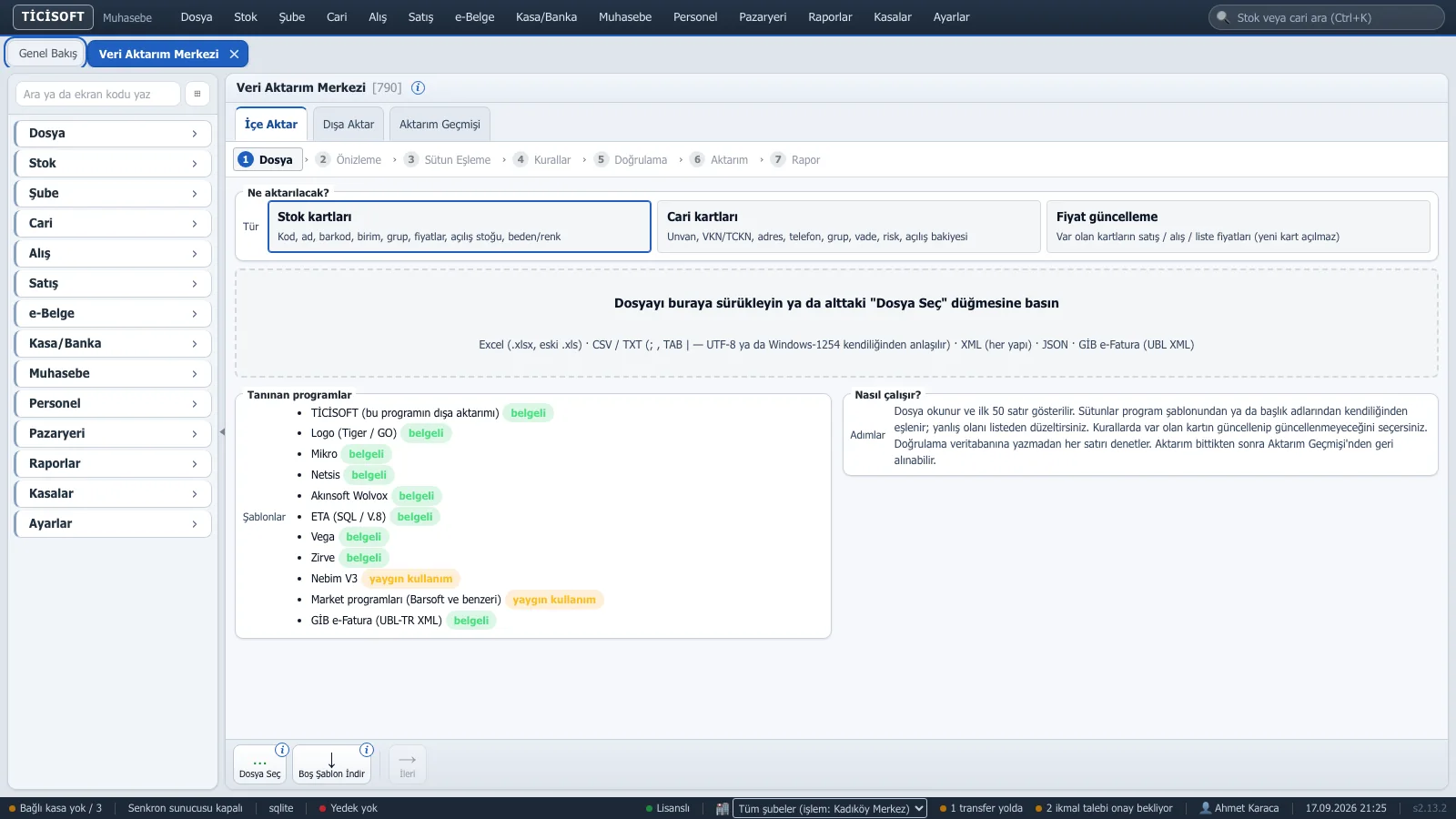
Görüntü, programın örnek veriyle açılmış gerçek ekranıdır. Büyütmek için tıklayın.
Bu ekran ne işe yarar?
Üç sekmesi vardır. İçe Aktar: dosyayı okur, ilk satırları gösterir, dosyanın sütunlarını programdaki alanlarla eşler, hangi kartın ekleneceğini ya da güncelleneceğini veritabanına yazmadan önce tek tek denetler, sonra onayınızla yazar. Stok aktarımında açılış miktarı Stok Giriş Fişi olarak, cari aktarımında açılış bakiyesi açılış hareketi olarak girer. Fiyat güncellemede yeni kart açılmaz, yalnız var olan kartların fiyatları değişir. Dışa Aktar: stok ya da cari kartlarını seçtiğiniz sütunlarla dosyaya kaydeder, veritabanında hiçbir şeyi değiştirmez. Aktarım Geçmişi: kim, ne zaman, hangi dosyayı aktardı; en son aktarım geri alınabilir.
Ne zaman kullanılır?
- Başka bir programdan (Logo, Mikro, Netsis, Wolvox vb.) TİCİPOS’a geçerken.
- Tedarikçinin gönderdiği fiyat listesiyle yüzlerce ürünün fiyatını bir kerede güncellemek için.
- Muhasebeciye ya da başka bir şubeye stok veya cari listesini Excel olarak vermek için.
- Yanlış dosyayla yapılmış bir aktarımı geri almak için.
Adım adım
- İçe Aktar sekmesinde ne aktaracağınızı seçin: Stok kartları, Cari kartları ya da Fiyat güncelleme.
- Dosyayı pencereye sürükleyin ya da alttaki "Dosya Seç" düğmesine basın (Excel, CSV/TXT, XML, JSON, e-Fatura XML). Nasıl bir dosya hazırlayacağınızı bilmiyorsanız "Boş Şablon İndir" deyin.
- Önizleme adımında doğru sayfanın ve başlık satırının seçildiğini kontrol edip "İleri"ye basın.
- Sütun Eşleme adımında her dosya sütununun karşısındaki alanı kontrol edin; yanlış olanı listeden düzeltin. Zorunlu alan eşlenmeden İleri açılmaz.
- Kurallar adımında var olan kart bulunursa ne olacağını (güncelle, yalnız boşları doldur, atla), KDV dahil mi hariç mi olduğunu, açılış stoğunun deposunu ve tarihini seçin. "Doğrula"ya basın.
- Doğrulama adımında Eklenecek, Güncellenecek, Atlanacak, Hatalı sayılarına bakın. Hatalıları düzeltmek için "Hatalı Satırları İndir" deyin. Hazırsanız "Aktar".
- Rapor adımında sonucu görün; bir yanlışlık varsa "Bu Aktarımı Geri Al".
Bunu yaparsanız ne olur?
Doğrula’ya basarsanız
Veritabanına hiçbir şey yazılmaz. Her satır kontrol edilir ve ne olacağı listelenir.
Aktar’a basıp onaylarsanız
Yeni kartlar açılır, var olanlar kurala göre güncellenir. Açılış miktarı olan yeni stok kartları için Stok Giriş Fişi oluşur, stok artar. Carilerin açılış bakiyesi hesaplarına yazılır.
Dosyada hatalı satırlar varsa
Aktarım durmaz; hatalı satırlar atlanır, doğrular yazılır. Hatalı satırları indirip düzeltir, aynı dosyayı yeniden yüklersiniz; var olan kart güncellenir, kopya kart açılmaz.
Aktarım sırasında "İptal"e basarsanız
O ana kadar işlenen kayıtlar yazılmış olarak kalır, kalanlar yazılmaz. Durum "Yarıda kesildi" olur.
Aktarımı geri alırsanız
Bu aktarımla açılan kartlar silinir, güncellenen kartlar eski hâline döner, açılış fişleri iptal edilir. Yalnız EN SON aktarım geri alınabilir; bu arada satışı ya da hareketi olmuş kart varsa geri alma reddedilir.
Eşlemeyi "Şablon Olarak Kaydet" ile saklarsanız
Aynı programdan gelen bir sonraki dosyada sütunlar kendiliğinden eşlenir.
Dışa Aktar’da "Dışa Aktar"a basarsanız
Seçtiğiniz kartlar ve sütunlar dosyaya kaydedilir. Programdaki veriler değişmez.
Düğmeler ne yapar?
Dosya Seç / Boş Şablon İndirAktarılacak dosyayı seçer / doldurmanız için boş Excel şablonu kaydeder.
Geri / İleriAdımlar arasında gezer. Üstteki adım çubuğundan da geçilmiş adıma dönülür; eşleme ve kurallar korunur.
Şablon Olarak KaydetSütun eşlemesini adıyla saklar.
Doğrula / Yeniden DoğrulaYazmadan denetler.
Hatalı Satırları İndirYalnız hatalı satırları sebepleriyle dosyaya kaydeder.
AktarOnay sorar, sonra veritabanına yazar.
İptalSüren aktarımı durdurur.
Yeni Aktarım / Bu Aktarımı Geri Al / Stok Listesi / Aktarım GeçmişiRapor adımından sonra yapılacaklar.
Eşleme tablosunda sağ tıkEşlemeyi kaldır, Önerilen eşlemeye dön, Tüm eşlemeleri kaldır, Tümünü önerilene döndür.
Geçmiş satırında sağ tıkBu aktarımı geri al (yalnız en son aktarımda etkin).
Rakamları nasıl okurum?
- Doğrulamada durum rozetleri: yeşil "Eklenecek", mavi "Güncellenecek", gri "Atlanacak", kırmızı "Hatalı". Raporda aynı renkler "Eklendi, Güncellendi…" diye yazar.
- Hata / Uyarı sütunu: kırmızı yazı satırın neden yazılmayacağını, sarı yazı yazılacak ama dikkat edilmesi gereken durumu (ör. geçersiz barkod alınmadı) anlatır.
- Üstteki sayı kutularına tıklayınca liste yalnız o durumdaki satırlara süzülür.
- Aktarım Geçmişi’nde Durum: Tamamlandı, Yarıda kesildi, Geri alındı, Sürüyor.
Örnek
Eski programınızdan 2.400 ürünlük Excel listesi aldınız. Dosyayı bıraktınız; program sütunları tanıdı. Kurallarda satış fiyatını "KDV dahil", açılış deposunu "Merkez Depo" seçip Doğrula dediniz: 2.350 eklenecek, 30 güncellenecek, 20 hatalı (aynı barkod iki üründe). Aktar dediniz; 2.380 kart yazıldı ve açılış miktarları Stok Giriş Fişi olarak girdi. Hatalı 20 satırı indirip barkodları düzeltip aynı dosyayı yeniden yüklediniz; daha önce yazılanlar kopyalanmadı, yalnız eksikler eklendi.
Dikkat edilecekler
- Geri alma yalnız en son aktarımda çalışır. Aktarımdan sonra o kartlarla satış yapıldıysa geri alınamaz; önce dosyayı Doğrulama adımında iyice kontrol edin.
- Satış fiyatının KDV dahil mi hariç mi olduğunu yanlış seçerseniz bütün fiyatlar %20 yüksek ya da düşük yazılır.
- Açılış stoğu yalnız YENİ açılan karta girer; var olan kartın miktarı bu ekranla değişmez (sayım ya da stok fişi kullanın).
Bu kelimeler ne demek?
EşlemeDosyadaki bir sütunun programdaki hangi alana (stok adı, barkod, satış fiyatı…) yazılacağını belirlemek.
Açılış stoğu / bakiyesiPrograma geçtiğiniz gün elinizde olan mal miktarı ya da carinin o günkü borcu/alacağı.
ŞablonKaydedilmiş sütun eşlemesi; aynı biçimli dosyada tekrar kullanılır.
CSVSütunları noktalı virgül ya da virgülle ayrılmış düz metin dosyası; Excel açabilir.