TİCİPOS — Patron Uygulaması (telefon)
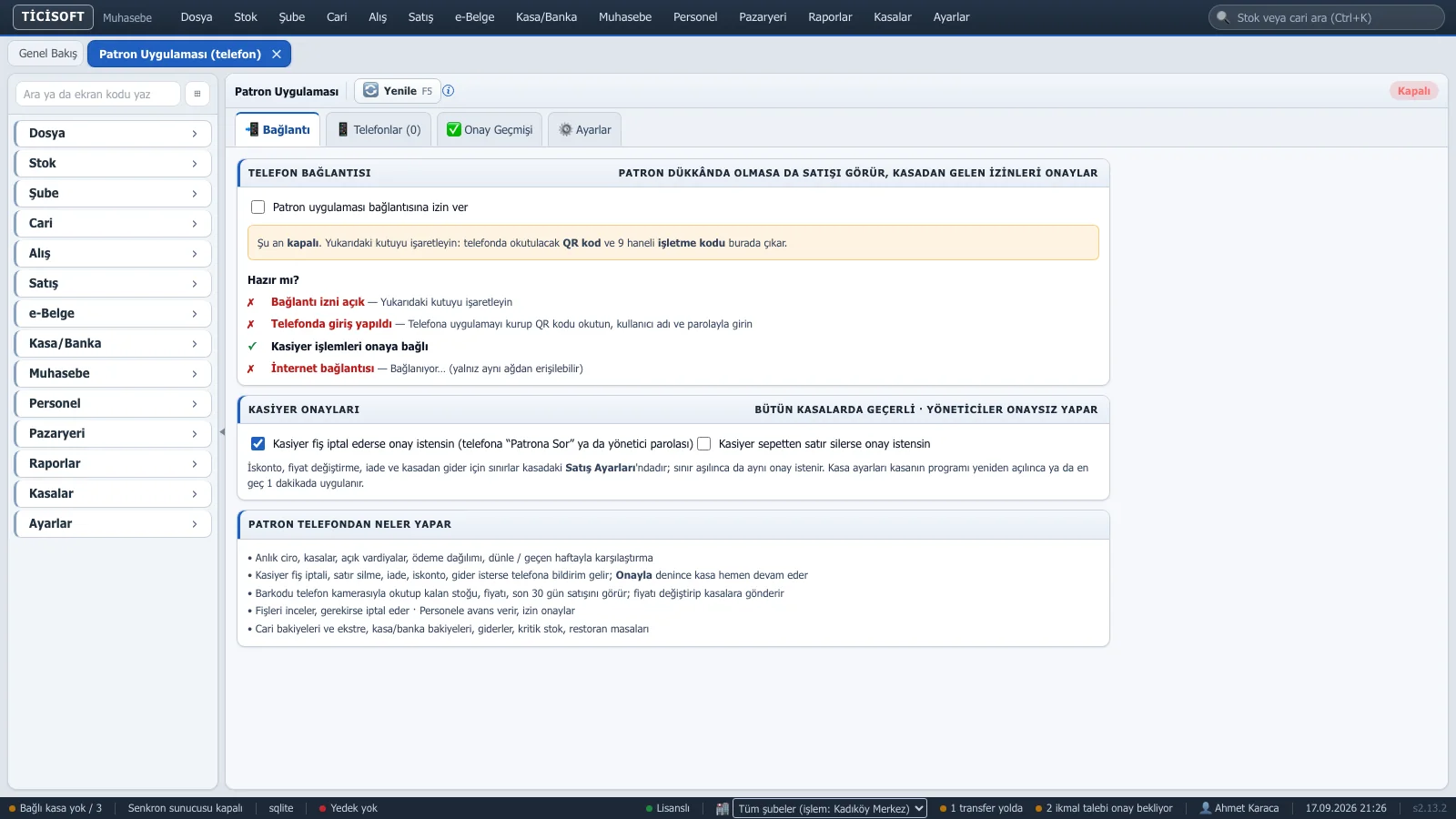
Görüntü, programın örnek veriyle açılmış gerçek ekranıdır. Büyütmek için tıklayın.
Bu ekran ne işe yarar?
Patron uygulaması (Android) dükkânda olmasanız da anlık ciroyu, kasaları, açık vardiyaları, fişleri, stokları ve cari bakiyeleri gösterir. Kasiyer yetkisinin yetmediği bir işlemde (fiş iptali, satır silme, iade, iskonto, gider) kasada "Patrona Sor" der; telefona bildirim gelir, Onayla deyince kasa devam eder. Bu ekranın dört sekmesi vardır: Bağlantı (açma, QR kod, işletme kodu, hazır mı listesi, kasiyer onay kuralları), Telefonlar (giriş yapmış telefonlar), Onay Geçmişi (kim, hangi kasada, neyi istedi, kim onayladı) ve Ayarlar. İnternetten bağlantı için işletmede port açmak ya da sabit IP almak gerekmez.
Ne zaman kullanılır?
- Telefondan dükkânı izlemek istediğinizde (ilk kurulum).
- Kasiyerin fiş iptal etmesini ya da satır silmesini onaya bağlamak için.
- Telefon kaybolduğunda ya da değiştiğinde oturumu kapatmak için.
- Geçmişte hangi iptalin kim tarafından onaylandığını araştırmak için.
Adım adım
- Bağlantı sekmesinde "Patron uygulaması bağlantısına izin ver" kutusunu işaretleyin. QR kod ve 9 haneli işletme kodu çıkar.
- Telefona ekrandaki adresten TİCİPOS Patron uygulamasını kurun.
- Uygulamada "QR ile Bağlan" deyip QR kodu okutun (okutulamazsa işletme kodunu elle yazın).
- Telefonda kendi kullanıcı adı ve parolanızla girin. Kullanıcının rolünde "Patron uygulaması" yetkisi olmalıdır; yöneticiler her şeyi görür.
- "Kasiyer Onayları" bölümünde fiş iptali ve satır silme için onay isteyip istemeyeceğinizi işaretleyin.
- "Hazır mı?" listesinde bütün satırların yeşil onay işareti aldığını kontrol edin.
Bunu yaparsanız ne olur?
"Kasiyer fiş iptal ederse onay istensin" kutusunu işaretlerseniz
Bütün kasalarda kasiyer fiş iptal etmek istediğinde yönetici parolası ya da telefondan onay gerekir. Yöneticiler onaysız yapar. Kasalar ayarı en geç 1 dakikada alır.
Telefona gelen isteği onaylarsanız
Kasa işleme hemen devam eder; Onay Geçmişi’nde "onaylandı" ve cevaplayan adınız görünür.
Belirlenen sürede cevap vermezseniz
İstek "süre doldu" olur; kasiyer yönetici parolasıyla devam edebilir.
Telefonlar sekmesinde "Oturumu kapat" derseniz
O telefon yeniden kullanıcı adı ve parola girmeden bağlanamaz. Kaybolan telefon için hemen yapın.
"İşletme Kodunu Değiştir" derseniz
Yeni kod ve QR üretilir; bağlı telefonların yeni kodla yeniden bağlanması gerekir.
Bağlantı iznini kapatırsanız
Telefonlar bu programa ulaşamaz; telefondan izleme ve onay verme durur.
Ayarlar sekmesinde değişiklik yapıp "Kaydet ve Uygula"ya basmazsanız
O sekmedeki değişiklikler kaydedilmez. (Bağlantı sekmesindeki kutular tıklandığı anda kaydedilir.)
Düğmeler ne yapar?
Yenile (F5)Durumu, telefonları ve onayları yeniden okur. Durum ve onaylar ayrıca 10 saniyede bir kendiliğinden yenilenir.
Aynı ağ için Güvenlik Duvarında İzin VerGerekiyorsa görünür; aynı Wi-Fi’daki telefonun bağlanabilmesi için Windows güvenlik duvarına kural ekler.
İşletme Kodunu DeğiştirYeni işletme kodu ve QR üretir.
Telefonlar satırına sağ tıkOturumu kapat (telefon kayboldu / değişti).
Onay Geçmişi satırına sağ tıkBekleyen istekte Onayla ya da Reddet.
Kaydet ve Uygula (Ayarlar sekmesi)Bekleme süresi, oturum günü, port, aktarıcı adresi, "Patrona Sor" düğmesi ve internet bağlantısı ayarlarını kaydeder.
Rakamları nasıl okurum?
- Sağ üstteki rozet: yeşil "İnternetten erişilebilir", sarı "Yalnız aynı ağdan", kırmızı "Kapalı".
- Hazır mı? listesi: yeşil onay işareti tamam, kırmızı çarpı eksik; yanında ne yapmanız gerektiği yazar.
- Onay Geçmişi Durum: sarı "bekliyor", yeşil "onaylandı", kırmızı "reddedildi", gri "süre doldu" ya da "vazgeçildi". "Kullanıldı: evet" onayın kasada gerçekten kullanıldığını gösterir.
- Telefonlar: Oturum "açık" ise telefon bağlanabilir; Son Bağlantı telefonun en son ne zaman eriştiğidir.
Örnek
Tatildesiniz. Telefona "KASA01 · Mehmet · Fiş iptali · 1.850 TL" bildirimi geliyor. Uygulamada fişi açıp müşterinin yanlış ürün aldığını görüyor ve Onayla diyorsunuz; kasa hemen iptal ediyor. Döndüğünüzde Onay Geçmişi’nde bu isteğin saatini, kasasını, isteyen Mehmet’i ve onaylayan sizi görüyorsunuz.
Dikkat edilecekler
- QR kod parola taşımaz; yine de işletme kodunu yabancılarla paylaşmayın.
- Telefon kaybolursa hemen Telefonlar sekmesinden oturumunu kapatın.
- İskonto, fiyat değiştirme, iade ve gider sınırları kasadaki Satış Ayarları’ndadır; sınır aşılınca da onay istenir.
- Aktarıcı adresini TİCİPOS desteği söylemedikçe değiştirmeyin.
Bu kelimeler ne demek?
İşletme koduTelefonun hangi işletmeye bağlanacağını belirleyen 9 haneli sayı.
AktarıcıTelefonla dükkândaki program arasında internet üzerinden bağlantıyı taşıyan TİCİPOS sunucusu.
Onay isteğiKasiyerin yetkisini aşan işlem için patrona gönderilen izin sorusu.